1.环境准备
# aliyun 2核8G
139.196.95.123 安装docker和Portainer
2.管理docker
2.1安装运行portaner
在aliyun 2核8G的服务器上安装portaner
# 安装portainer
docker pull portainer/portainer
# 启动portainer
docker run -d -p 8080:9000 --restart=always -v /var/run/docker.sock:/var/run/docker.sock --name prtainer portainer/portainer
systemctl daemon-reload
139.198.167.214:2375
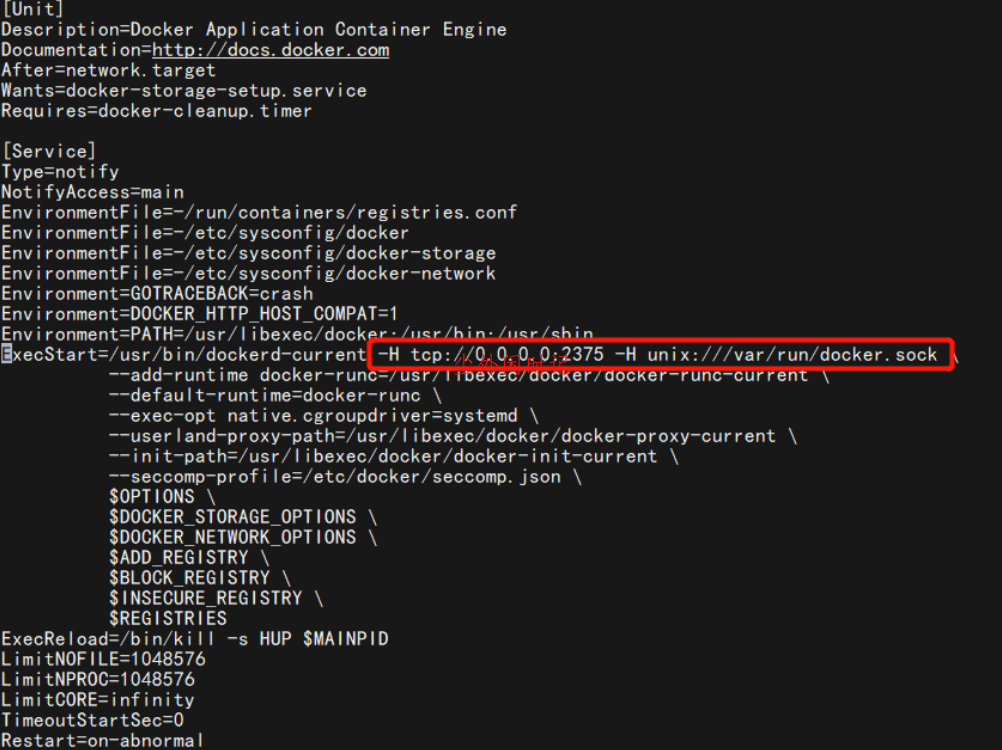
2.2修改配置文件
3台机器上都修改 /usr/lib/systemd/system/docker.service
# 修改配置文件
vim /usr/lib/systemd/system/docker.service
# 添加配置文件内容
ExecStart=xxxx -H tcp://0.0.0.0:2375 -H unix:///var/run/docker.sock
xxx是代表原有的参数,追加 -H tcp://0.0.0.0:2375 -H unix:///var/run/docker.sock 内容
# 保存启动文件后重启服务
systemctl daemon-reload
systemctl restart docker
# 检查看是否生效
ss -unlpt | grep 2375

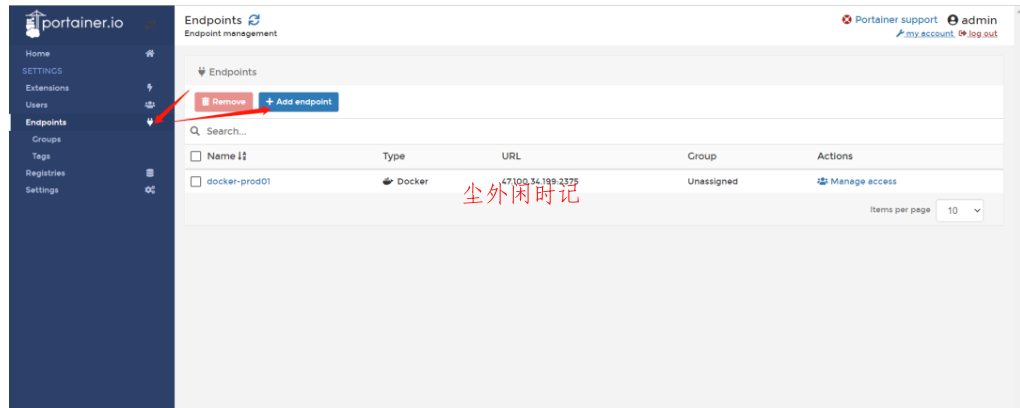
2.3添加节点
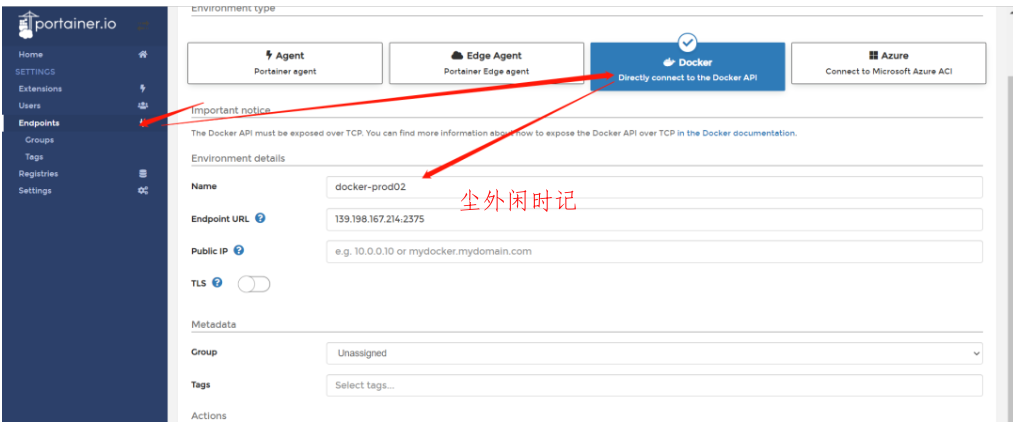
# 命名
docker-prod01
docker-prod02
# IP地址
47.100.34.199:2375
139.198.167.214:2375
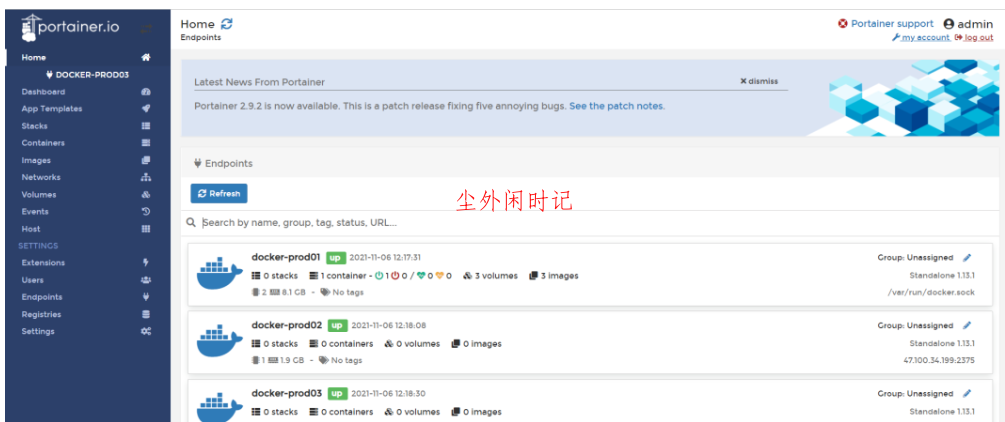
2.4效果图
添加好了的docker节点效果图如下。
3.踩坑记录
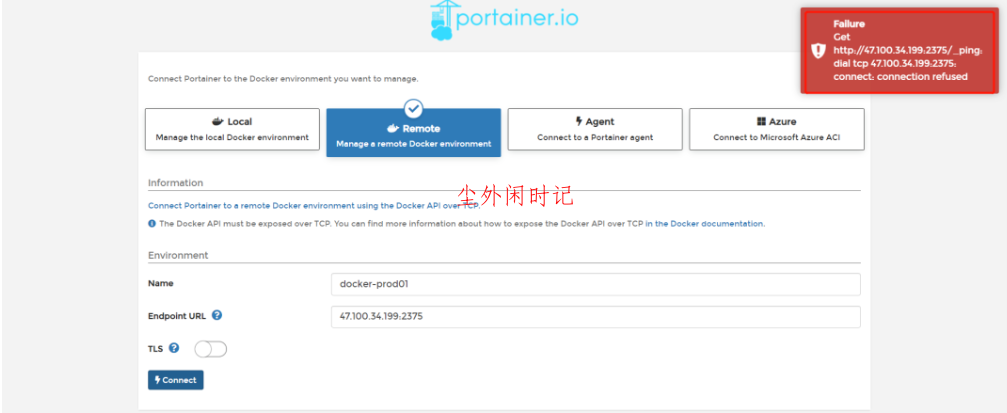
3.1 connection refused FailureGet http://47.100.34.199:2375/_ping: dial tcp 47.100.34.199:2375: connect: connection refused
需要修改配置文件信息,添加 -H tcp://0.0.0.0:2375 -H unix:///var/run/docker.sock 内容