什么是Portainer
Portainer 是一款轻量级的应用,它提供了图形化界面,可让我们轻松构建和管理 Docker、Docker Swarm、Kubernetes 和 Azure ACI 中的容器。
Portainer目前分为社区版和商业版 官网文档地址 https://docs.portainer.io/
Portainer CE 社区版(免费)
Portainer BE 商业版
安装 Portainer CE
新版的Portainer CE 增加了 https 9443端口(默认Portainer会帮我们生产证书,当然也允许我们自己配置自己的SSL证书)
如果还是希望使用http访问,则追加-p 9000:9000端口映射即可
创建存储目录
docker volume create portainer_data使用docker命令安装
docker run -d -p 8000:8000 -p 9443:9443 -p 9000:9000 --name portainer --restart=always -v /var/run/docker.sock:/var/run/docker.sock -v portainer_data:/data portainer/portainer-ce:latest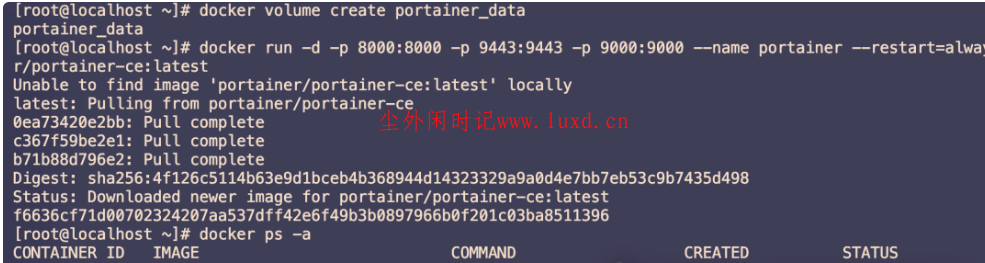
开始访问测试
上面博主说了,官方新版提供了https的访问支持(9443),我们在安装的同时追加了(9000),即无论你是使用https 还是 http访问都是可以的
https://ip:9443
http://ip:9000
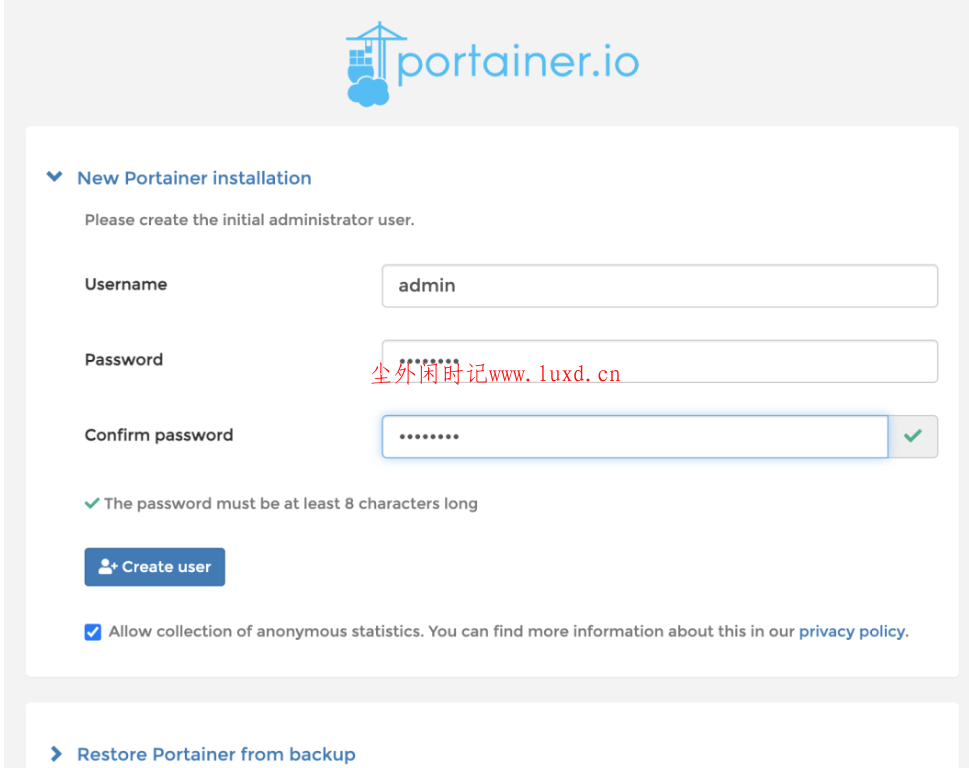
设置完成登录,选择LOCAl 你会看到如下界面
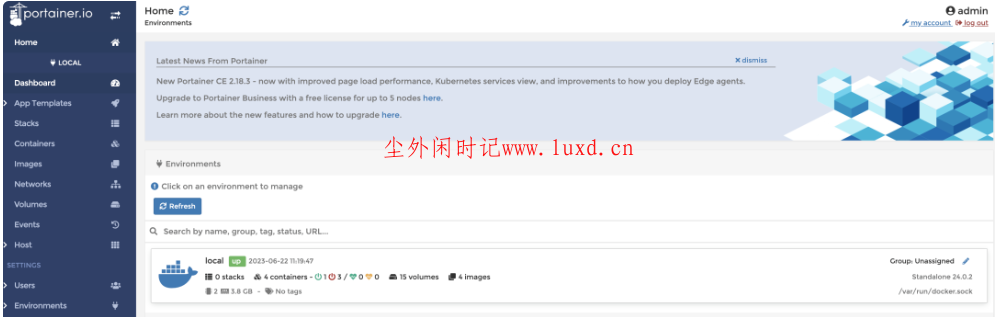
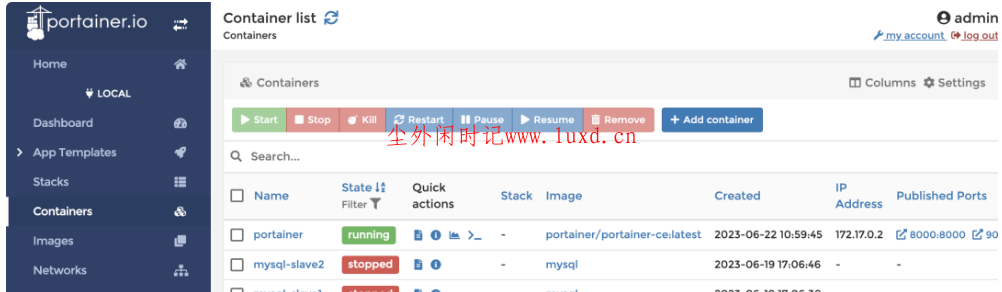
左侧菜单中 容器相关的功能都具备了,Dashboard看板、Volumes数据卷、Images镜像、Networks网络、Containers容器等等比如我们点击Containers,可以看到本次我们安装的portainer容器以及上一章节Mysql主从复制的容器实例;
点击Registries还可以快速的构建镜像仓库地址,比如追加阿里云镜像加速仓库等;
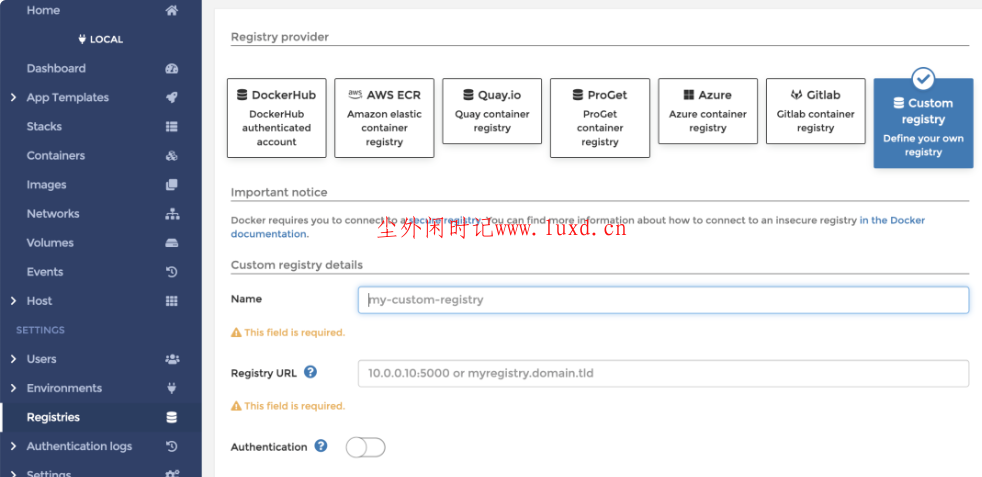
实战1:使用Portainer安装Nginx
在使用Portainer工具安装前我们复习一下使用Docker安装运行的过程
• docker pull 镜像 • docker run -v 数据卷 -p 端口映射 ...
Images(实际上我们也可以直接使用Containers直接运行,默认本地没有则远程拉取)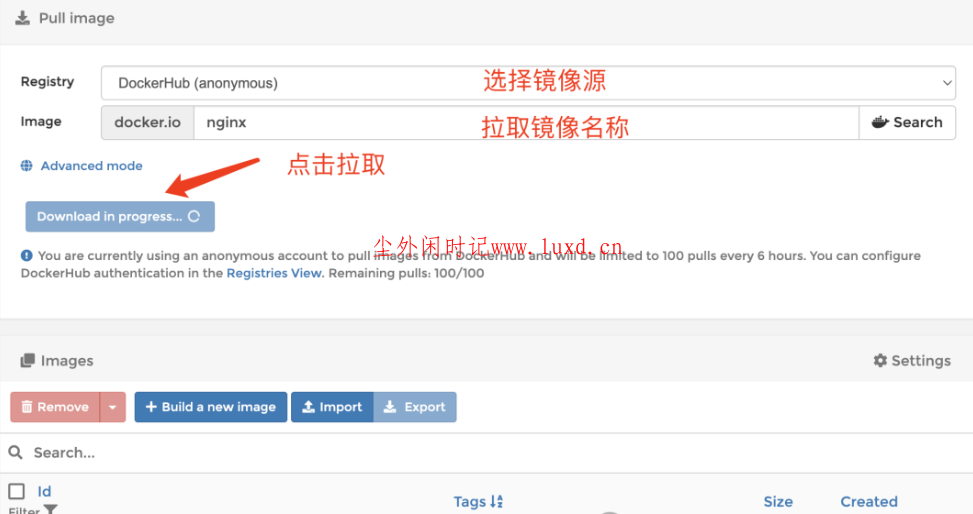
等待拉取完成,会发现镜像列表中已经帮我们拉取好了的Nginx
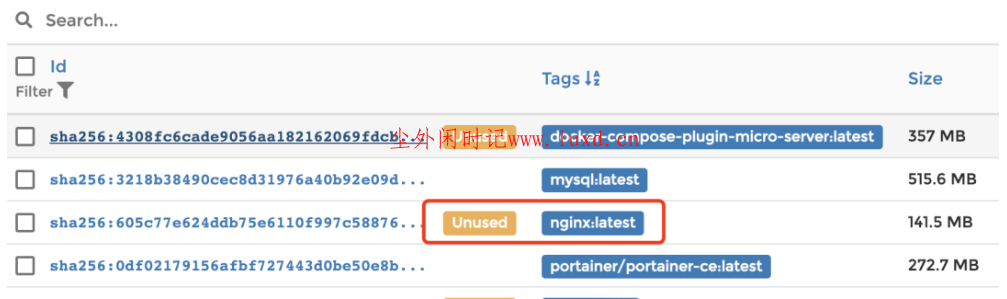
菜单点击Containers在列表菜单中点击Add Containers
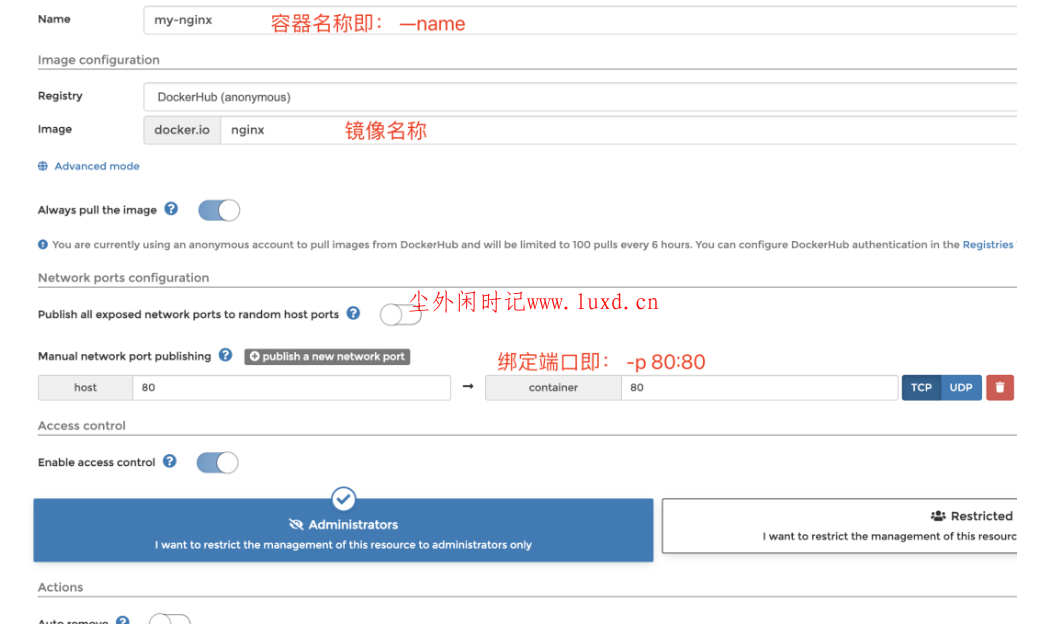
Welcome to nginx!证明部署成功实战2:使用Portainer安装Redis并挂载数据卷
Add Containers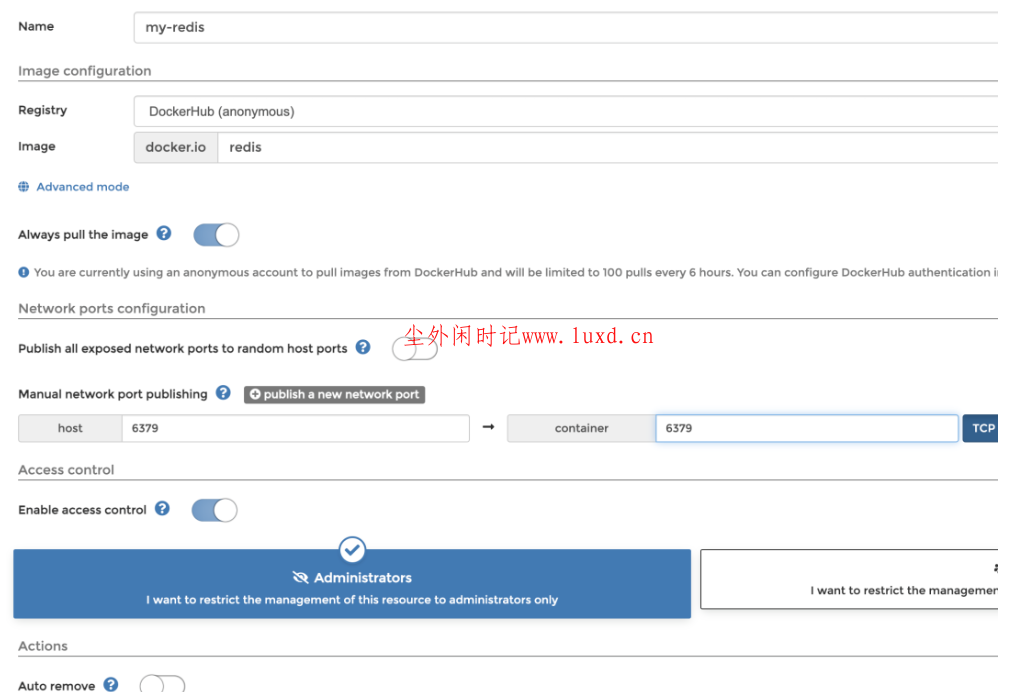
在下面高级容器设置Volumes
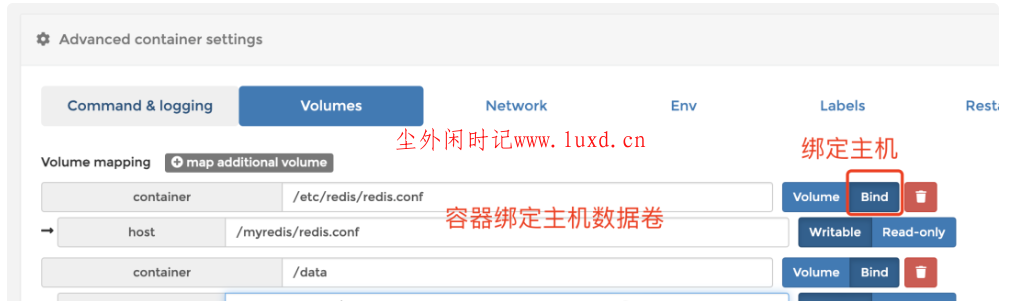
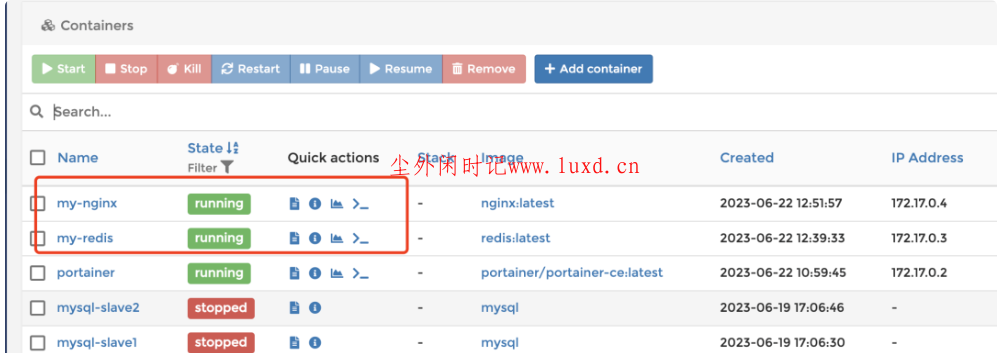
再次点击部署容器,完成后会自动跳转容器列表,如下图则证明安装运行成功
最后验证数据卷是否已经挂成功,查看redis配置文件,在主机上运行
#进入挂载数据卷目录 查看配置文件是否存在
cd /myredis/
如果看到redis.conf文件则数据卷配置成功~