Oracle Virtualbox VirtualBox 是一款开源虚拟机软件。由德国 Innotek 公司开发,Sun Microsystems 公司出品。使用 Qt 编写,在 Sun 被 Oracle 收购后正式更名成 Oracle VM VirtualBox。采用 GPL 协议开源。
? 一、下载与安装
1. 下载 VirtualBox
· 访问 VirtualBox 官方网站下载页面:https://www.virtualbox.org/wiki/Downloads
· 根据你的主机操作系统选择对应的版本:
· Windows:选择 VirtualBox-版本号-Win.exe
· macOS:选择 .dmg 文件
· Linux:可通过包管理器安装或下载对应发行版的安装包
国内可能下载不了(反正笔者下载不下来),可以使用清华源的镜像进行下载
https://mirrors.tuna.tsinghua.edu.cn/help/virtualbox/2. 安装步骤
Windows 系统:
· 双击下载的安装包,按照安装向导提示完成安装
· 建议勾选所有组件以获得完整功能支持
Linux 系统(以 Ubuntu 为例):
sudo apt update
sudo apt install virtualbox
macOS 系统:
· 打开下载的 .dmg 文件,将 VirtualBox 拖入"应用程序"文件夹
3. 安装扩展包(可选但推荐)
扩展包提供 USB 3.0、远程桌面等高级功能:
· 从官网下载 Oracle_VM_VirtualBox_Extension_Pack-版本号.vbox-extpack
· 打开 VirtualBox → 文件 → 工具 → Extension Pack Manager → 添加下载的扩展包
? 二、创建第一台虚拟机
1. 新建虚拟机
· 打开 VirtualBox
· 点击新建
· 设置名称,选择你所要安装的镜像
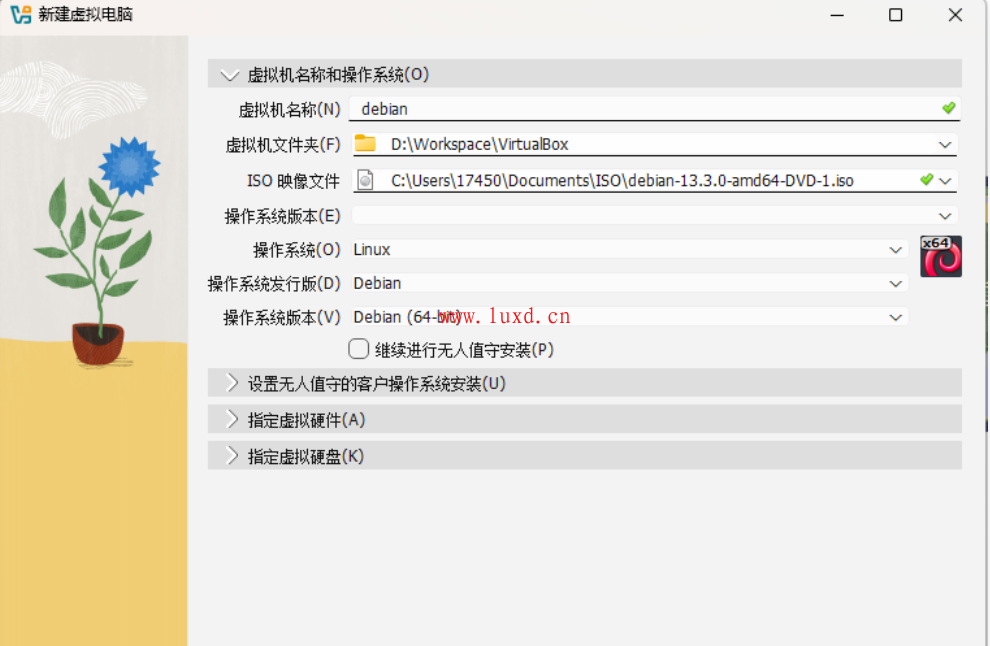
2.分配内存
· 建议至少分配 2GB(2048MB) 内存
· 如果主机内存充足(≥8GB),可分配 4GB(4096MB) 以获得更流畅体验
· 注意不要超过主机物理内存的一半
? 三、安装操作系统
1. 启动虚拟机
· 在 VirtualBox 主界面选中虚拟机,点击"启动"按钮
· 虚拟机将从挂载的 ISO 镜像启动,进入系统安装界面
2. 按照安装向导完成系统安装
· 选择语言、时区、键盘布局
· 磁盘分区:初学者可选择"使用整个磁盘"或自动分区
· 创建用户账户和密码
· 等待安装完成(通常 10-20 分钟,取决于硬件性能)
? 四、虚拟机优化配置
1. 安装增强功能(Guest Additions)
增强功能大幅提升虚拟机使用体验,包括更好的显示效果、鼠标无缝切换、共享文件夹等:
· 启动虚拟机,点击菜单栏"设备" → "安装增强功能"
· 在虚拟机内挂载的虚拟光盘中运行安装程序:
Linux 系统:
sudo apt install build-essential  # 安装编译工具(如果需要)
sudo sh /media/cdrom/VBoxLinuxAdditions.run
Windows 系统:
· 双击运行光盘中的 VBoxWindowsAdditions.exe
· 安装完成后重启虚拟机
2. 设置共享文件夹(实现主机与虚拟机文件互传)
· 在 VirtualBox 管理器选中虚拟机 → 设置 → 共享文件夹
· 点击右侧"+"号添加共享文件夹:
· 选择主机上的文件夹路径
· 设置文件夹名称(如"Share")
· 勾选"自动挂载"和"固定分配"
· 启动虚拟机,共享文件夹通常挂载在:
Linux 系统:
# 共享文件夹位于 /media/sf_共享文件夹名称
# 如需访问权限,将用户加入 vboxsf 组:
sudo usermod -aG vboxsf 用户名
Windows 系统:
· 在网络位置中查看
3. 优化显示设置
· 在虚拟机设置 → 显示中:
· 显存调整为 128MB
· 启用 3D 加速(如果支持)
4. 处理器设置
· 在虚拟机设置 → 系统中:
· 根据主机 CPU 核心数分配 2-4 个 CPU 核心
? 五、网络配置详解
VirtualBox 提供多种网络模式,适用于不同场景:
网络模式 特点 适用场景
NAT(默认) 虚拟机共享主机 IP 上网,主机无法直接访问虚拟机 仅需上网、基础连通性测试
桥接模式 虚拟机获取局域网独立 IP,像独立设备一样 需要局域网访问虚拟机、搭建服务器
仅主机模式 仅与主机通信,无法访问外网 隔离环境实验、网络安全演练
NAT 网络 多个虚拟机可互相通信,共享上网 组建虚拟机集群、模拟内网环境
配置端口转发(NAT 模式下从外部访问虚拟机)
1. 虚拟机设置 → 网络 → 高级 → 端口转发 2. 添加规则,例如将主机的 2222 端口转发到虚拟机的 22 端口(SSH) 3. 从主机连接:ssh -p 2222 用户名@127.0.0.1
或者添加一张网卡,选择 仅主机(Host-Only)网络 ,安装虚拟机后设置静态ip即可
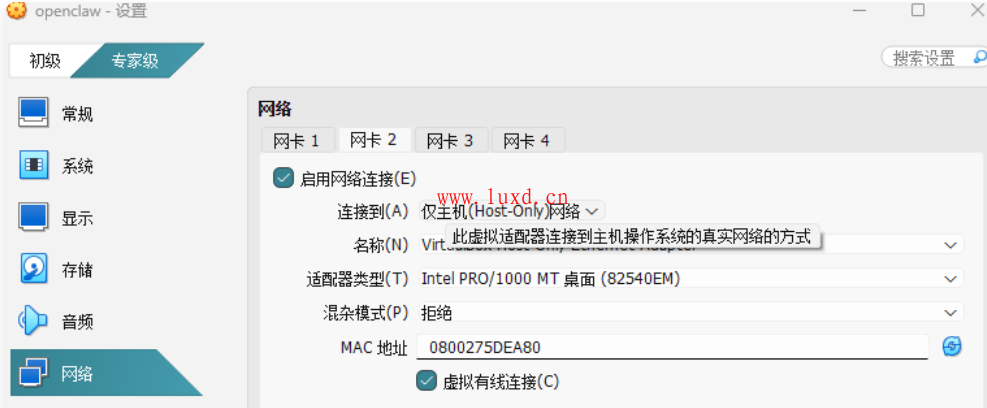
仅主机(Host-Only)网络
? 六、高级功能
1. 快照功能(保存系统状态)
· 在进行重要操作前拍摄快照,便于快速恢复
· 操作:选中虚拟机 → 快照 → 拍摄
· 恢复:选择快照 → 恢复
2. 克隆虚拟机
· 基于现有虚拟机快速创建新虚拟机,保持环境一致性
· 操作:选中虚拟机 → 右键 → 复制
· 链接克隆:节省空间,依赖源虚拟机
· 完整克隆:完全独立,占用更多空间
3. 命令行管理(适合批量操作)
# 无头模式启动(不显示界面)
VBoxManage startvm "虚拟机名称" --type headless

# 关闭虚拟机
VBoxManage controlvm "虚拟机名称" acpipowerbutton

# 创建虚拟机
VBoxManage createvm --name "虚拟机名称" --register

# 列出所有虚拟机
VBoxManage list vms
⚠️ 七、常见问题解决
1. 虚拟机无法启动
· 提示"VT-x/AMD-V 未启用":进入 BIOS/UEFI 开启虚拟化技术(Intel VT-x 或 AMD-V)
· 提示"No bootable medium found":检查是否已挂载 ISO 镜像,或启动顺序设置
2. 性能不足
· 增加分配给虚拟机的内存和 CPU 核心数
· 关闭虚拟机中不必要的服务
· 确保主机有足够空闲资源
3. 网络连接失败
· 检查网络模式设置是否正确
· 桥接模式下确认选择了正确的物理网卡
· 虚拟机内检查 IP 获取情况:
· Linux:ip a
· Windows:ipconfig
4. 权限问题(Linux 主机)
· 将当前用户加入 vboxusers 组:
sudo usermod -aG vboxusers $USER· 注销重新登录生效
5. 共享文件夹无法访问(Linux 虚拟机)
· 确保用户已加入 vboxsf 组
· 检查挂载点权限:ls -la /media/
? 八、使用建议
1. 资源分配要合理:不要给虚拟机分配超过主机一半的内存,避免主机运行缓慢 2. 定期拍摄快照:在安装重要软件或配置前拍摄快照,便于回滚 3. 安装增强功能:大幅提升使用体验,建议必装 4. 扩展包按需安装:如需 USB 3.0、远程桌面等功能,记得安装扩展包 5. 实验完成后关机:直接关闭 VirtualBox 窗口相当于断电,建议先在虚拟机内正常关机 6. 备份重要虚拟机:定期导出虚拟设备(.ova 文件)作为备份
? 九、常用快捷键
快捷键 功能
Right Ctrl 释放鼠标/键盘捕获(默认主机键)
Right Ctrl + F 切换全屏模式
Right Ctrl + N 切换到无缝模式
Right Ctrl + L 查看日志
Right Ctrl + P 暂停/恢复虚拟机
通过以上步骤,你就可以熟练使用 VirtualBox 创建和管理虚拟机,进行系统学习、软件测试或开发环境搭建了。如果在使用过程中遇到问题,建议查阅 VirtualBox 官方文档 或相关社区教程。